Инструкция по ремонту и настройке весов lp 1 6 скачать | |
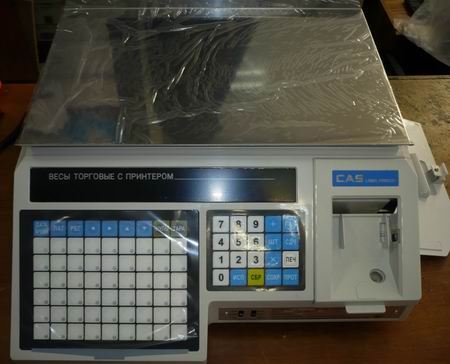
ВЕCЫ ЭЛЕКТРОННЫЕ ТОРГОВЫЕ CAS LP-15R(VS1.6) С поддержкой сети.В весах CAS LP версии 1.6. ставились три модели сетевых карт : Tibbo (в 90% моделях устано влен именно он) . ссылка на загрузку в конце статьи. В конце статьи выложен пакет драйверов и программ для подключения, и родным ПО от производитеся для обмена с весами. Итак. Нам для подключения к весам необходимо знать: IP -адрес весов, (из диапазона локальной сети) Маска подсети (255.255.255.0) Порт передачи данных (8111) Скорость передачи данных (9600) Настройка CAS LP для работы в сети. Внимание! Рассматриваем как пример (что есть на руках) вариант с сетевой картой TIBBO. Для настройки сетевой платы выполняем следующие действия: Запускаем программу «DS manager» - лучше взять из сайта производителя плат (часто на файлообмениках попадается старое ПО, которое может не работать на Windows x64 и выше); Весы должны быть вк лючены в локальную сеть и выставлен режим взвешивания товара. Д елаем поиск в сети сетевых весов - ( Refresh ) . После прохождения поиска в сети, на экране высветятся все сетевые устройства. Выбриваем наши торговые весы Cas, которое необходимо настроить, а затем нажмите на кнопку ( Settings ) . На вкладке Network можно настроить IP-адрес, порт, протокол и т.д. На этом утилита нам уже ненужна. Дальше нужно или подключать весы к торговой программе или заносить товар через программу LPAdmin_Modern. Выберем в программе весы, жмем кнопку «Setting»; В открывшемся окне нажимаем кнопку «Load»; Выберете файл tibbo_set_1.6_slave (можно выставить все параметры вручную, не загружая файл). ОК; Установим IP-адрес весов. Если версия весов 1.6, необходимо настроить сами весы. Для этого выполним следующее действие: В меню весов выставим-скорость обмена = 9600 и «ip адрес весов» – (при другой скорости можем получить ошибку подключения -2000). Проверяем Ethernet на весах, возле подключения в левой части под разъемом RJ-45 и RS-232 и есть переключатель, сдвигаем в сторону Ethernet. Нажмите «Проверка». Если высветилось «TCP соединение установлено», это означает, что связь с сетевой картой установлена. Далее должно появиться сообщение «Связь с весами установлена» - это значит, что соединение сетевой карты с весами произошло успешно. Если появилось сообщение «Связь с весами установлена», настройки закончены. Если хотя бы одно из этих сообщений не отобразилось, попробуйте все настройки повторить сначала. В пункте Весы можно считать или записать товар в весы – пункт Товары, Можно забить служебные сообщения (состав цвет идр.). Далее сохраняем в весы. Часто задаваемые вопросы. Как поменять IP адрес . IP адрес меняется в компьютере с помощью программы (оной из трех от производителя и только так). При проверке связи "Драйвером весов с печатью этикеток"(Атол) выдается ошибка "(-2010) Весы не готовы к обмену информацией". Значит н еобходимо сверить адрес весов, скорость и номер порта (должен совпадать с логическим номером на вкладке "Настройка свойств" драйвер весов с печатью Этикеток). SET9 (bAUd-Скорость обмена) - должен совпадать со скоростью обмена установленной на сетевой карте. Внимание! После изменения весы рекомендуется перезагрузить! При проверке связи "Драйвером весов с печатью этикеток"(Атол) выдается ошибка "(-1) Нет связи (Windows socket error: Подключение не установлено, т.к. конечный кoмпьютер oтверг запрoс на подключение. В утилите настройки сетевой карты видится, эта ошибка, как правило, указывает на следующее - были выставлены неправильные параметры соединения IP-адреса и/или порт в программе. Пример 192.168.1.101:1888. Как распечатать этикетку не весового товара (Штучного) . Набираем "Код" -PLU товара - "Пам " - "ШТ" - указываем количество -"Печ". Стоит заметить что цена будет распечатана за килограмм. Ниже расположены теги для индексации в поисковиках, щелканье по ним приведет на эту страницу. Не обращайте на них внимания. | |
 | |
| Пользователи выбирают: |